Dokumentasi praktik Technical Support — Support Lab VPS WordPress | 25–26 November 2026 | Lab mandiri
Bagaimana memastikan cadangan website WordPress benar-benar bisa digunakan saat dibutuhkan? Pada praktik ini saya tidak hanya membuat file backup, tetapi juga memulihkan database dan file WordPress ke lingkungan terpisah, menjalankannya melalui Nginx localhost, mengaksesnya dengan SSH Tunnel, lalu membandingkan integritas file media menggunakan SHA-256.
Praktik dilakukan pada VPS yang saya kelola sendiri. Seluruh hasil di bawah didukung screenshot terminal dan browser yang diambil selama proses. Ini adalah simulasi pemulihan lokal pada satu VPS, bukan klaim pernah menangani insiden produksi milik pelanggan.
Demo website utama: https://vps-lab.damel.my.id/ | Artikel instalasi VPS sebelumnya: https://vps-lab.damel.my.id/cara-install-wordpress-di-vps-ubuntu-24-04-nginx-mariadb-cloudflare-dns-dan-https/
1. Tujuan, ruang lingkup, dan spesifikasi lab
Tujuan pengujian: (1) mencadangkan database MariaDB dan seluruh file WordPress; (2) memeriksa integritas arsip; (3) memulihkan keduanya tanpa menimpa lingkungan utama; (4) menjalankan WordPress salinan melalui layanan web lokal; dan (5) memastikan halaman, login admin, serta media hasil restore benar-benar dapat dibaca.
Lingkungan: VPS NevaCloud Jakarta 02; Ubuntu Server 24.04 LTS; Nginx 1.24.0; PHP 8.3-FPM; MariaDB 10.11; WordPress 7.1.5. Website utama memakai https://vps-lab.damel.my.id dengan database wordpress_lab dan direktori /var/www/vps-lab. Semua perintah shell dijalankan sebagai user supportlab dengan sudo saat diperlukan.
Topologi pengujian: Website utama tetap melayani HTTPS publik dan database wordpress_lab. Hasil restore ditempatkan di /var/www/wordpress-restore-test, memakai database wordpress_restore_lab, dan dipublikasikan hanya pada antarmuka loopback VPS 127.0.0.1:8088. Browser di Windows mengaksesnya melalui SSH local port forwarding. Tidak ada subdomain tambahan atau aturan UFW baru untuk port 8088.
Catatan keselamatan sebelum memulai
Jangan mengikuti contoh ini pada sistem penting tanpa mengetahui dampak perintahnya. Cadangan mengandung wp-config.php, akun pengguna, konten, dan data sensitif; simpan di luar web root, gunakan permission ketat, jangan menampilkan kredensial di screenshot, dan jangan pernah memulihkan database uji ke wordpress_lab. Semua contoh path, nama akun, dan alamat di artikel disesuaikan dengan lab ini.
2. Kendala awal: variabel backup kosong
Percobaan pertama gagal. Saat beberapa perintah ditempel ke terminal, proses sempat tersela oleh prompt password sudo. Variabel BACKUP_DIR tidak terisi, sehingga shell mencoba menulis hasil dump ke /wordpress_lab.sql.gz dan arsip tar ke /wordpress_files.tar.gz di direktori root (/). Hasilnya muncul Permission denied, file tidak terbentuk, dan pemeriksaan SHA256SUMS gagal.
Poin troubleshooting: pesan mariaDB-dump Got errno 32 on write merupakan dampak dari tujuan redirection yang tidak dapat ditulis, bukan bukti database rusak. Tidak ada tindakan menghapus atau mengubah database utama. Perbaikan dilakukan dengan menjalankan sudo -v terlebih dahulu, membuat folder backup baru, dan memakai ekspansi Bash ${BACKUP_DIR:?} agar proses berhenti jika variabel kosong.
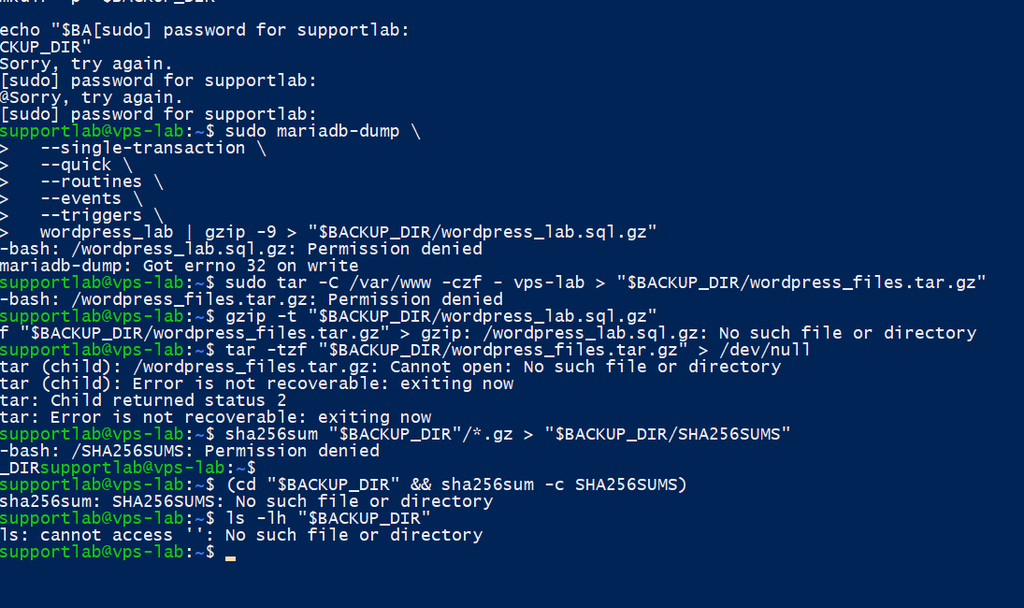
Gambar 1. Percobaan awal gagal karena lokasi output backup tidak terisi sehingga terjadi Permission denied.
3. Membuat direktori backup dengan aman
Langkah pertama adalah memastikan sesi sudo aktif, membatasi permission file baru menggunakan umask 077, serta membuat nama direktori unik dengan mktemp -d. Folder backup dibuat dalam home user, bukan pada /var/www yang diakses publik.
sudo -v
umask 077
set -o pipefail
mkdir -p “$HOME/backups/wordpress”
BACKUP_DIR=”$(mktemp -d “$HOME/backups/wordpress/backup-XXXXXXXX”)”
echo “$BACKUP_DIR”
Di terminal praktik, variabel berhasil menunjuk direktori /home/supportlab/backups/wordpress/backup-… yang benar. Variabel shell ini hanya berlaku pada sesi tersebut; jika SSH terputus dan membuat sesi baru, path perlu diset ulang dengan memilih backup yang tepat.
4. Membuat backup database MariaDB
Database yang dicadangkan bernama wordpress_lab. Saya menggunakan mariadb-dump melalui sudo agar autentikasi dilakukan lewat mekanisme lokal MariaDB, bukan dengan menaruh password dalam baris perintah. Opsi –single-transaction ditujukan untuk snapshot tabel transaksional, –quick membantu mengalirkan hasil dump, dan output dikompresi menggunakan gzip.
sudo mariadb-dump \
–single-transaction \
–quick \
–routines \
–events \
–triggers \
wordpress_lab | gzip -9 > “${BACKUP_DIR:?}/wordpress_lab.sql.gz”
ls -lh “${BACKUP_DIR:?}/wordpress_lab.sql.gz”
Hasil aktual: file wordpress_lab.sql.gz dibuat dengan ukuran sekitar 198 KB. File dump berisi data dan struktur pada waktu backup; pengguna WordPress masih dapat mengubah website setelah dump ini dibuat, sehingga arsip database dan file bukan snapshot atomik seluruh aplikasi.
5. Membuat backup seluruh file WordPress
Komponen kedua adalah file aplikasi: core WordPress, tema, plugin, media wp-content/uploads, dan wp-config.php. File disimpan dalam tar.gz agar struktur direktorinya dapat dikembalikan saat restore.
sudo tar -C /var/www -czf – vps-lab > “${BACKUP_DIR:?}/wordpress_files.tar.gz”
ls -lh “${BACKUP_DIR:?}/wordpress_files.tar.gz”
Hasil aktual: wordpress_files.tar.gz berukuran sekitar 41 MB. Redirection dibuat oleh shell user supportlab; karena itu folder backup harus sudah ada dan dapat ditulis user tersebut sebelum sudo tar dieksekusi.
6. Memverifikasi backup sebelum restore
File backup tidak boleh dianggap berhasil hanya karena namanya muncul. Saya memeriksa struktur gzip, keterbacaan daftar file tar, dan checksum SHA-256 untuk mendeteksi perubahan atau kerusakan arsip setelah pembuatan.
gzip -t “${BACKUP_DIR:?}/wordpress_lab.sql.gz”
tar -tzf “${BACKUP_DIR:?}/wordpress_files.tar.gz” > /dev/null
(
cd “${BACKUP_DIR:?}” &&
sha256sum wordpress_lab.sql.gz wordpress_files.tar.gz > SHA256SUMS &&
sha256sum -c SHA256SUMS
)
ls -lh “${BACKUP_DIR:?}”
Output membuktikan dua file melewati pengujian gzip/tar. Pemeriksaan SHA-256 menampilkan wordpress_lab.sql.gz: OK dan wordpress_files.tar.gz: OK. Ukuran yang tercatat adalah 198 KB untuk database dan 41 MB untuk file WordPress; SHA256SUMS juga tersimpan di direktori backup.
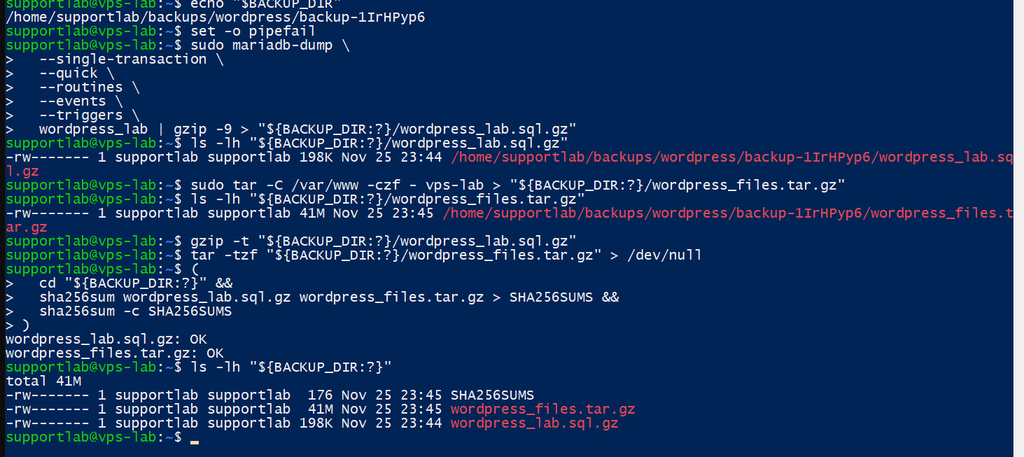
Gambar 2. Backup database dan file WordPress berhasil dibuat; kedua pemeriksaan checksum SHA-256 berstatus OK.
7. Memulihkan file ke folder terpisah
Untuk menghindari menimpa file produksi, saya membuat folder sementara restore-test-… dalam /home/supportlab lalu mengekstrak arsip WordPress ke folder itu. Opsi –no-same-owner digunakan agar file hasil ekstraksi tidak memaksakan kepemilikan pemilik lama.
sudo -v
umask 077
RESTORE_DIR=”$(mktemp -d “$HOME/restore-test-XXXXXXXX”)”
tar -xzf “${BACKUP_DIR:?}/wordpress_files.tar.gz” \
-C “${RESTORE_DIR:?}” –no-same-owner
test -f “$RESTORE_DIR/vps-lab/wp-config.php” &&
test -f “$RESTORE_DIR/vps-lab/wp-includes/version.php” &&
echo “RESTORE FILE BERHASIL”
Output menunjukkan RESTORE FILE BERHASIL. Ini bukti file penting WordPress bisa diekstrak. Namun, saat ini wp-config.php masih berisi koneksi ke database utama; salinan belum boleh langsung dilayani oleh web server sebelum konfigurasinya dipisahkan.
8. Restore database ke wordpress_restore_lab
Database hasil pemulihan dibuat dengan nama wordpress_restore_lab. Sebelum CREATE DATABASE, keberadaannya diperiksa terlebih dahulu. Jika sudah ada, proses dihentikan dan tidak dilakukan overwrite. Database wordpress_lab tidak pernah dijadikan target import.
set -o pipefail
if sudo mariadb -N -e \
“SELECT 1 FROM information_schema.SCHEMATA WHERE SCHEMA_NAME=’wordpress_restore_lab’;” \
| grep -q ‘^1$’; then
echo “STOP: Database restore sudah ada. Tidak ditimpa.”
else
sudo mariadb -e \
“CREATE DATABASE wordpress_restore_lab CHARACTER SET utf8mb4 COLLATE utf8mb4_unicode_ci;” &&
gzip -dc “${BACKUP_DIR:?}/wordpress_lab.sql.gz” | \
sudo mariadb wordpress_restore_lab
fi
Setelah import, information_schema.TABLES menampilkan 12 tabel pada wordpress_lab dan 12 tabel pada wordpress_restore_lab. Restore tetap berada pada server fisik/VPS yang sama dengan produksi; cara ini berguna untuk uji lokal, tetapi belum meniru pemulihan setelah kehilangan seluruh server.
sudo mariadb -e “
SELECT TABLE_SCHEMA AS database_name, COUNT(*) AS jumlah_tabel
FROM information_schema.TABLES
WHERE TABLE_SCHEMA IN (‘wordpress_lab’, ‘wordpress_restore_lab’)
GROUP BY TABLE_SCHEMA;
“
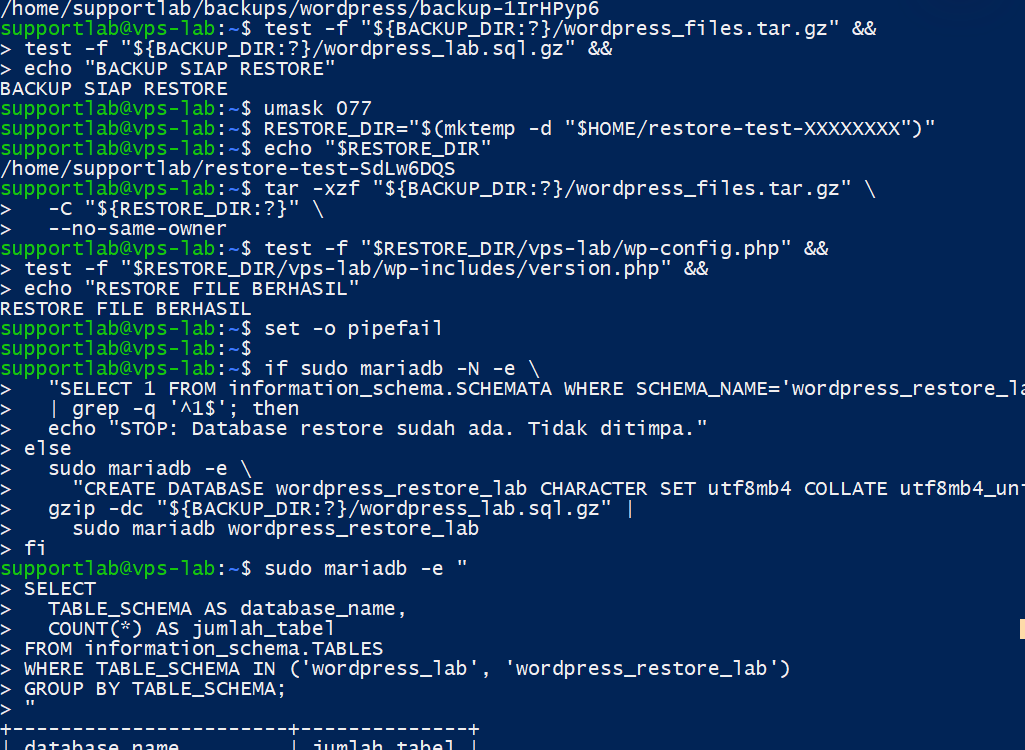
Gambar 3. File WordPress berhasil diekstrak; database restore terpisah dibuat dengan 12 tabel, sama seperti sumber.
9. Memverifikasi struktur dan isi database
Jumlah tabel yang sama belum cukup untuk menyimpulkan pemulihan valid. Saya membandingkan daftar nama tabel, jumlah record pada beberapa tabel penting, dan konfigurasi URL situs dari salinan backup.
9.1 Nama tabel
sudo mariadb -e “
SELECT CASE WHEN
(SELECT GROUP_CONCAT(TABLE_NAME ORDER BY TABLE_NAME)
FROM information_schema.TABLES WHERE TABLE_SCHEMA=’wordpress_lab’)
<=>
(SELECT GROUP_CONCAT(TABLE_NAME ORDER BY TABLE_NAME)
FROM information_schema.TABLES WHERE TABLE_SCHEMA=’wordpress_restore_lab’)
THEN ‘DAFTAR TABEL IDENTIK’ ELSE ‘ADA PERBEDAAN TABEL’ END AS hasil;
“
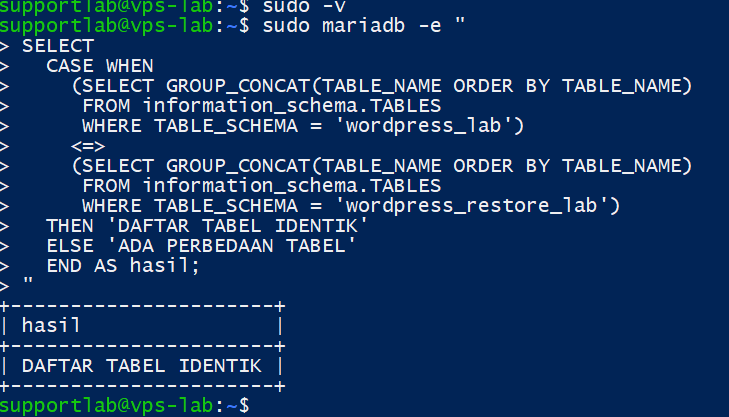
Hasil: DAFTAR TABEL IDENTIK. Ini berarti nama seluruh 12 tabel yang ada pada kedua database cocok saat pemeriksaan.
Gambar 4. Hasil pemeriksaan menunjukkan daftar nama tabel database utama dan restore identik.
9.2 Jumlah record yang diuji
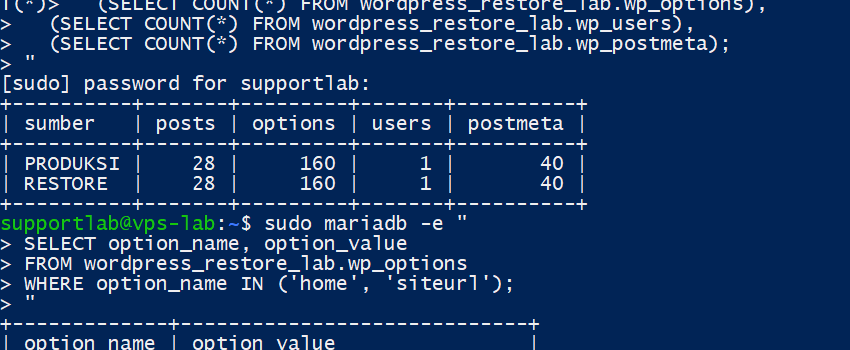
Empat tabel utama yang dibandingkan saat praktik memberikan angka sama: wp_posts = 28, wp_options = 160, wp_users = 1, dan wp_postmeta = 40, baik untuk PRODUKSI maupun RESTORE. Jumlah record dapat berubah jika ada penulisan baru pada website utama setelah backup; karena itu pembandingan saat ini merupakan bukti snapshot, bukan jaminan kedua database akan terus sama.
Gambar 5. Perbandingan jumlah record pada tabel penting, serta nilai home/siteurl yang tersimpan dalam database restore.
9.3 Nilai home dan siteurl
sudo mariadb -e “
SELECT option_name, option_value
FROM wordpress_restore_lab.wp_options
WHERE option_name IN (‘home’, ‘siteurl’);
“
Kedua nilai pada database restore masih menunjuk https://vps-lab.damel.my.id karena merupakan salinan data produksi. Itu normal. Agar salinan bisa dijalankan pada localhost, URL nantinya di-override di wp-config.php hasil restore, bukan dengan mengubah database utama.
10. Membuat user database khusus restore
Saya membuat wp_restore_user@localhost yang hanya memperoleh hak akses pada wordpress_restore_lab.*. Password dihasilkan menggunakan openssl rand -hex 24 dan disimpan di ~/.secrets/wordpress-restore-db-password dengan umask 077. Nilai password tidak dicantumkan di artikel atau screenshot.
umask 077
RESTORE_PASSWORD_FILE=”$HOME/.secrets/wordpress-restore-db-password”
# Buat sekali; jangan menimpa file jika user/password sudah ada.
openssl rand -hex 24 > “$RESTORE_PASSWORD_FILE”
RESTORE_DB_PASSWORD=”$(cat “$RESTORE_PASSWORD_FILE”)”
sudo mariadb <<SQL
CREATE USER ‘wp_restore_user’@’localhost’ IDENTIFIED BY ‘${RESTORE_DB_PASSWORD}’;
GRANT ALL PRIVILEGES ON wordpress_restore_lab.* TO ‘wp_restore_user’@’localhost’;
SQL
unset RESTORE_DB_PASSWORD
Verifikasi menunjukkan user wp_restore_user pada host localhost. Pemeriksaan information_schema.SCHEMA_PRIVILEGES hanya menampilkan wordpress_restore_lab sebagai TABLE_SCHEMA untuk hak akses yang dilihat. Ini mengurangi risiko salinan WordPress melakukan perubahan terhadap database utama, meskipun WordPress restore masih berbagi host dan PHP-FPM dengan website utama.
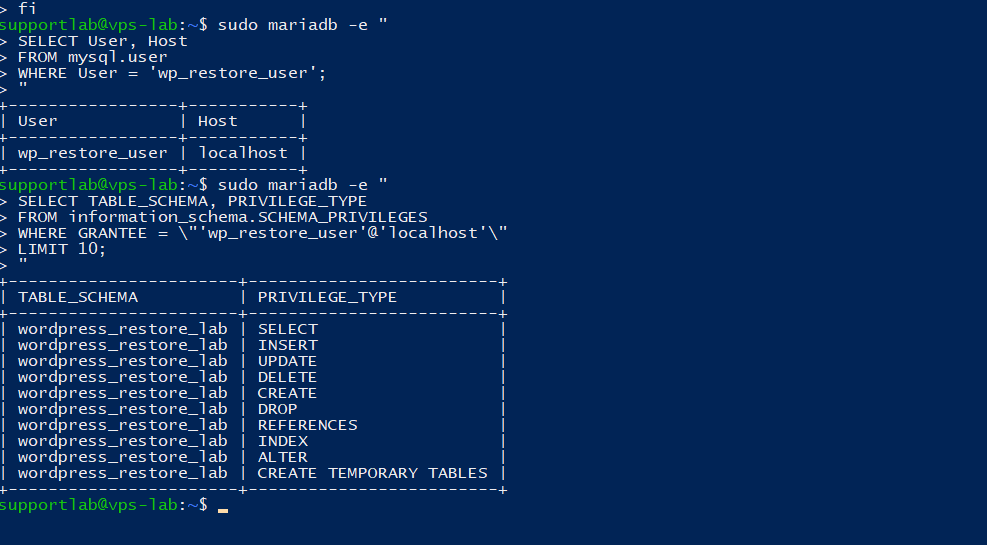
Gambar 6. User wp_restore_user dibuat dan hak aksesnya dibatasi pada database wordpress_restore_lab.
11. Menempatkan file restore di document root baru
Setelah backup valid, file restore disalin ke /var/www/wordpress-restore-test, bukan /var/www/vps-lab. Seluruh isi folder hasil ekstraksi digunakan. Kepemilikan diatur supportlab:www-data, permission direktori 750, dan file 640 untuk memungkinkan PHP-FPM membaca konfigurasi.
RESTORE_ROOT=”/var/www/wordpress-restore-test”
# Pastikan folder tujuan belum ada sebelum membuatnya.
sudo install -d -o supportlab -g www-data -m 750 “$RESTORE_ROOT”
sudo cp -a “$RESTORE_DIR/vps-lab/.” “$RESTORE_ROOT/”
sudo chown -R supportlab:www-data “$RESTORE_ROOT”
sudo find “$RESTORE_ROOT” -type d -exec chmod 750 {} +
sudo find “$RESTORE_ROOT” -type f -exec chmod 640 {} +
Dalam praktik, variabel RESTORE_DIR sempat kosong pada sesi terminal baru sehingga proses berhenti dengan pesan STOP: Folder restore sumber tidak ditemukan. Folder hasil ekstraksi lama ternyata masih ada; variabel diisi ulang berdasarkan direktori restore-test yang benar lalu perintah diselesaikan. Hasil akhirnya menampilkan FILE RESTORE SIAP.
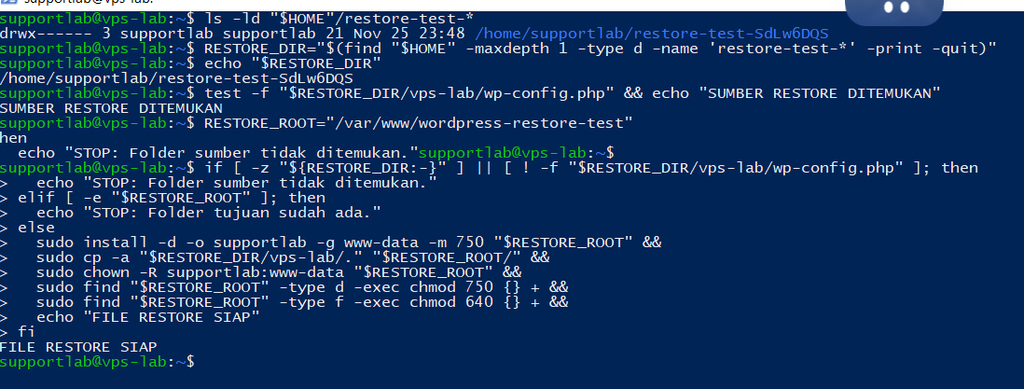
Gambar 7. File WordPress hasil backup berhasil disalin ke direktori restore terpisah, tanpa menimpa web root utama.
12. Mengubah wp-config.php hanya pada salinan
Ini tahap paling sensitif. File /var/www/wordpress-restore-test/wp-config.php diubah agar menggunakan wordpress_restore_lab dan wp_restore_user. Password dibaca dari file rahasia di server. Untuk menjaga URL lokal, WP_HOME dan WP_SITEURL diatur ke http://127.0.0.1:8088. WP-Cron dan perubahan plugin/tema dinonaktifkan selama tes. Jangan mengedit wp-config.php di /var/www/vps-lab.
// Parameter penting di wp-config.php hasil restore (bukan produksi):
define( ‘DB_NAME’, ‘wordpress_restore_lab’ );
define( ‘DB_USER’, ‘wp_restore_user’ );
define( ‘DB_PASSWORD’, ‘<dibaca-dari-file-password-restore>’ );
define( ‘WP_HOME’, ‘http://127.0.0.1:8088’ );
define( ‘WP_SITEURL’, ‘http://127.0.0.1:8088’ );
define( ‘DISABLE_WP_CRON’, true );
define( ‘WP_HTTP_BLOCK_EXTERNAL’, true );
define( ‘DISALLOW_FILE_MODS’, true );
Saat praktik, perubahan tersebut diterapkan dengan skrip Python yang mencari dan mengganti konstanta DB_NAME, DB_USER, dan DB_PASSWORD secara spesifik, memasang konstanta tambahan sebelum marker WordPress, serta menyimpan salinan konfigurasi lama ke folder rahasia sebelum menulis konfigurasi baru. Cuplikan di atas adalah nilai konfigurasi akhirnya; placeholder password bukan nilai literal yang boleh dipakai.
php -l /var/www/wordpress-restore-test/wp-config.php
sudo -u www-data test -r /var/www/wordpress-restore-test/wp-config.php \
&& echo “RESTORE CONFIG READABLE”
MYSQL_PWD=”$(cat “$HOME/.secrets/wordpress-restore-db-password”)” \
mariadb –protocol=socket -u wp_restore_user wordpress_restore_lab \
-N -e “SELECT DATABASE(), CURRENT_USER();”
Hasil: No syntax errors detected; RESTORE CONFIG READABLE; dan koneksi database mengembalikan wordpress_restore_lab serta wp_restore_user@localhost. Ini menunjukkan WordPress salinan siap dipakai dengan akun dan database yang berbeda dari produksi.

Gambar 8. Validasi sintaks wp-config.php, izin baca PHP-FPM, dan koneksi user database khusus restore berhasil.
13. Menjalankan Nginx restore hanya pada localhost
Nginx restore menggunakan lokasi /etc/nginx/sites-available/wordpress-restore-test.conf dan hanya mendengarkan 127.0.0.1:8088. Tidak ada listen 0.0.0.0:8088, record Cloudflare, atau UFW allow 8088.
server {
listen 127.0.0.1:8088;
server_name 127.0.0.1 localhost;
root /var/www/wordpress-restore-test;
index index.php index.html;
client_max_body_size 16M;
location / {
try_files $uri $uri/ /index.php?$args;
}
location = /wp-config.php { deny all; }
location ~* ^/wp-content/uploads/.*\.php$ { deny all; }
location ~ \.php$ {
include snippets/fastcgi-php.conf;
fastcgi_pass unix:/run/php/php8.3-fpm.sock;
}
location ~ /\.(?!well-known).* { deny all; }
}
File diaktifkan dengan symlink ke /etc/nginx/sites-enabled/wordpress-restore-test.conf. Sebelum reload harus menjalankan sudo nginx -t. Konfigurasi di atas adalah versi yang sudah diperbaiki dan berhasil, bukan konfigurasi awal yang sempat gagal.
13.1 Troubleshooting: duplicate try_files
Percobaan pertama menghasilkan pesan ‘try_files directive is duplicate in /etc/nginx/snippets/fastcgi-php.conf:5’. Penyebabnya baris try_files $uri =404; ditulis lagi di location ~ \.php$, sedangkan snippets/fastcgi-php.conf sudah memuat direktif tersebut. Karena nginx -t gagal, reload juga gagal. Solusinya menghapus hanya baris yang duplikat di blok PHP, sambil mempertahankan try_files pada location / untuk permalink WordPress.
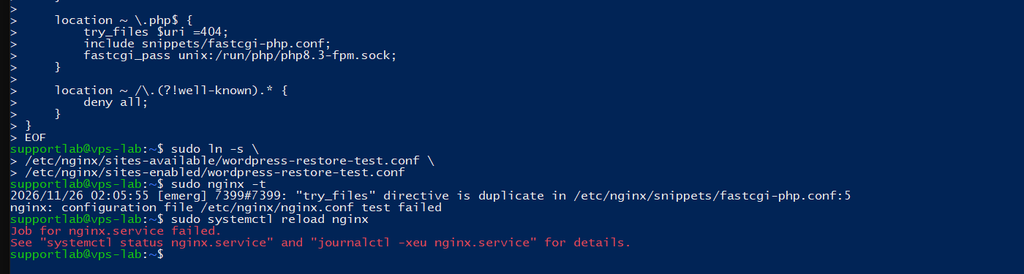
Gambar 9. Kesalahan awal Nginx: try_files didefinisikan dua kali pada blok PHP.
sudo sed -i ‘/^[[:space:]]*try_files \$uri =404;[[:space:]]*$/d’ \
/etc/nginx/sites-available/wordpress-restore-test.conf
sudo nginx -t &&
sudo systemctl reload nginx
sudo systemctl is-active nginx
sudo ss -lntp | grep ‘:8088’
Hasil setelah perbaikan: nginx -t sukses, Nginx active, dan ss menampilkan LISTEN pada 127.0.0.1:8088 saja. Akses HTTPS website utama tetap memberikan HTTP/1.1 200 OK. Reload dengan konfigurasi salah tidak membuktikan Nginx utama berhenti; status layanan diverifikasi secara terpisah.
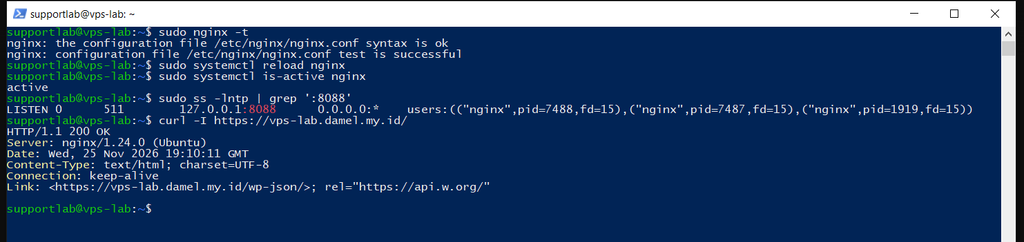
Gambar 10. Nginx kembali valid dan aktif, listener restore hanya pada 127.0.0.1:8088, website utama tetap HTTP 200.
14. Mengakses aplikasi restore melalui SSH Tunnel
WordPress restore tidak dapat diakses langsung dari internet karena hanya menggunakan loopback VPS. Dari Windows PowerShell, saya membuka SSH local port forwarding sehingga browser di laptop terhubung ke Nginx lokal VPS melalui kanal SSH yang terenkripsi.
# Jalankan di PowerShell WINDOWS, bukan di terminal VPS:
ssh -N -L 127.0.0.1:8088:127.0.0.1:8088 \
-i “$env:USERPROFILE\.ssh\supportlab_neva_ed25519” \
-o IdentitiesOnly=yes \
-o ExitOnForwardFailure=yes \
supportlab@103.169.207.197
Selama tunnel berjalan, jendela SSH terlihat diam tanpa kembali ke prompt; hal tersebut normal. Saya kemudian membuka http://127.0.0.1:8088/ melalui browser Windows. Homepage memuat listing blog dan artikel instalasi WordPress dengan konten yang diharapkan. Halaman pengujian juga dapat dibuka pada /pengujian-vps-wordpress/ tanpa error.
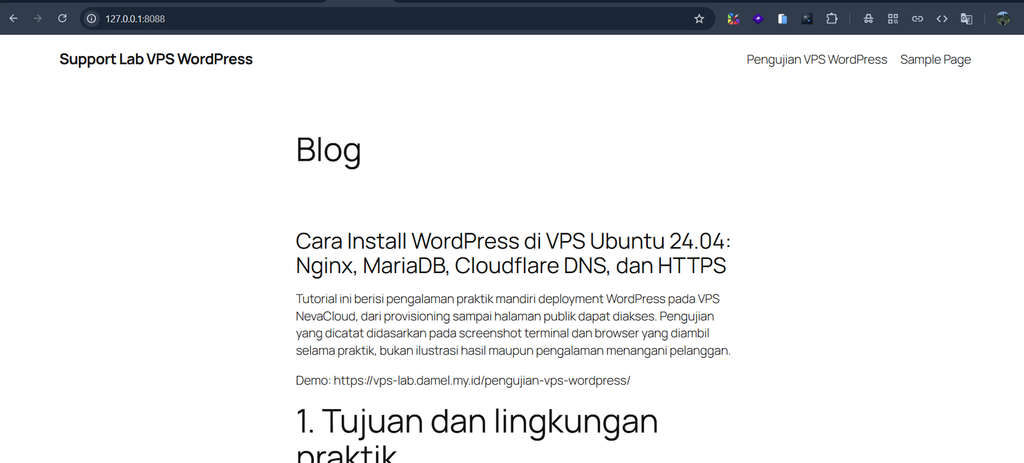
Gambar 11. Homepage WordPress hasil restore berhasil dibuka dari browser Windows pada 127.0.0.1:8088.
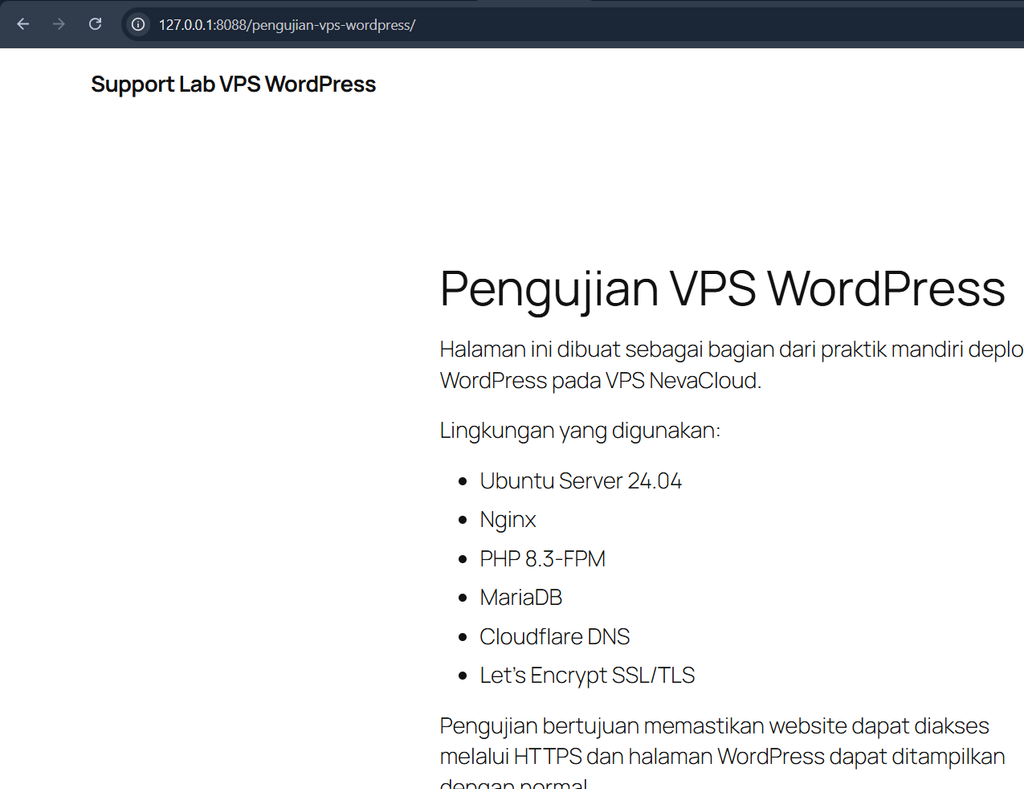
Gambar 12. Halaman pengujian dari hasil restore berhasil ditampilkan melalui permalink lokal.
15. Verifikasi login administrator dan Media Library
URL http://127.0.0.1:8088/wp-admin/ berhasil menampilkan formulir login yang mengarah ke alamat localhost, bukan domain produksi. Saya login dengan akun dari snapshot backup, dan halaman administrator /wp-admin/upload.php terbuka. Media Library menunjukkan thumbnail gambar-gambar dokumentasi yang juga ada pada backup.
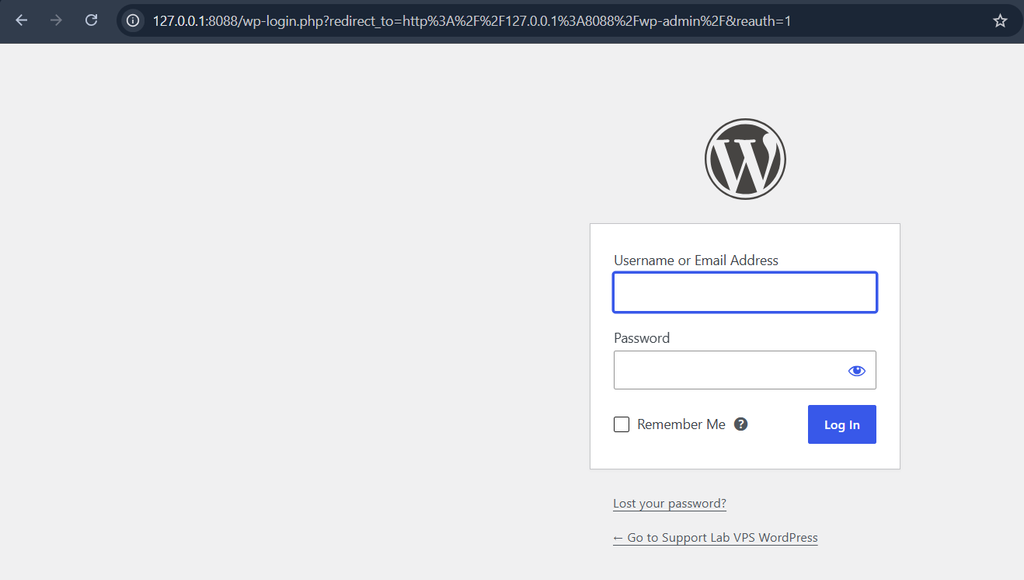
Gambar 13. Halaman login WordPress restore dapat diakses pada localhost, dengan redirect_to tetap lokal.
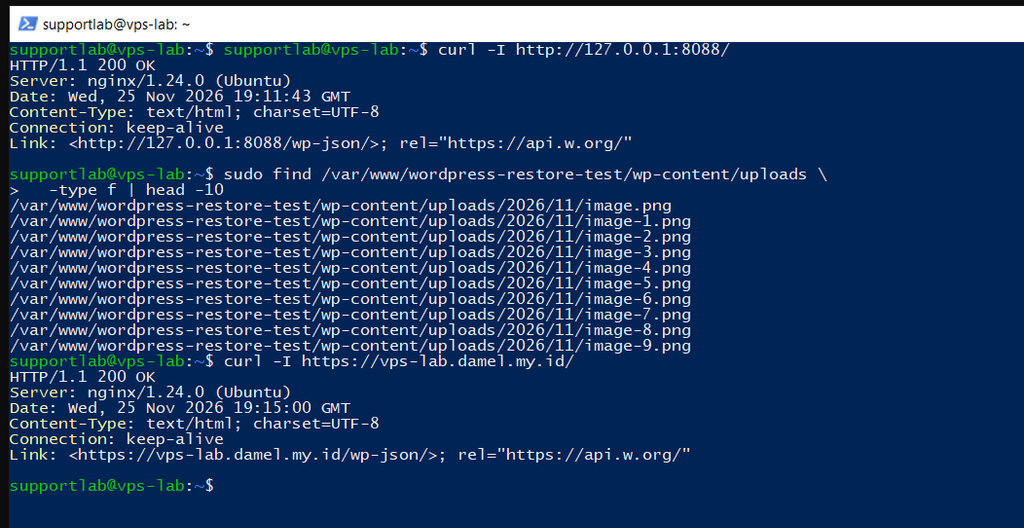
Gambar 14. Dashboard Media Library hasil restore berhasil dibuka dan menampilkan thumbnail dokumentasi.
Penting: thumbnail pada WordPress kadang merujuk URL absolut yang masih mengarah ke website utama. Karena itu, keberhasilan tampilan Media Library belum sendirinya membuktikan file fisik dilayani dari direktori restore. Verifikasi berikutnya memeriksa URL lokal dan hash file yang benar-benar ada di server restore.
16. Membuktikan file media benar-benar dipulihkan
Pada folder /var/www/wordpress-restore-test/wp-content/uploads/2026/11 ditemukan gambar image.png, image-1.png, dan seterusnya. curl -I ke gambar dengan URL lokal port 8088 mengembalikan HTTP/1.1 200 OK dan Content-Type: image/png. Gambar yang sama juga tampil ketika dibuka langsung di browser menggunakan SSH Tunnel.
sudo find /var/www/wordpress-restore-test/wp-content/uploads \
-type f | head -10
curl -I http://127.0.0.1:8088/wp-content/uploads/2026/11/image.png
sha256sum \
/var/www/vps-lab/wp-content/uploads/2026/11/image.png \
/var/www/wordpress-restore-test/wp-content/uploads/2026/11/image.png
Hasil aktual: status gambar HTTP 200, tipe image/png, ukuran 79.960 byte. Hash SHA-256 file utama dan salinan restore sama persis; ini membuktikan kedua berkas image.png memiliki isi identik pada saat pemeriksaan.
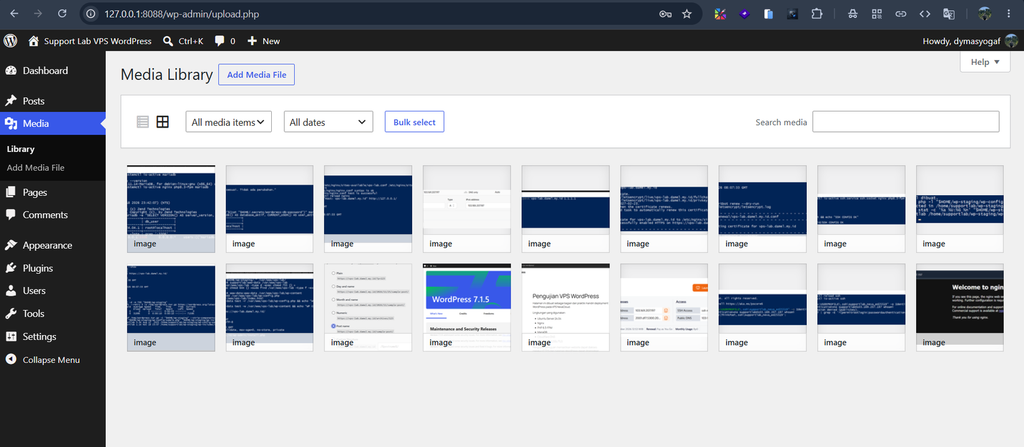
Gambar 15. Screenshot terminal memverifikasi keberadaan file media restore serta website utama tetap HTTP 200.
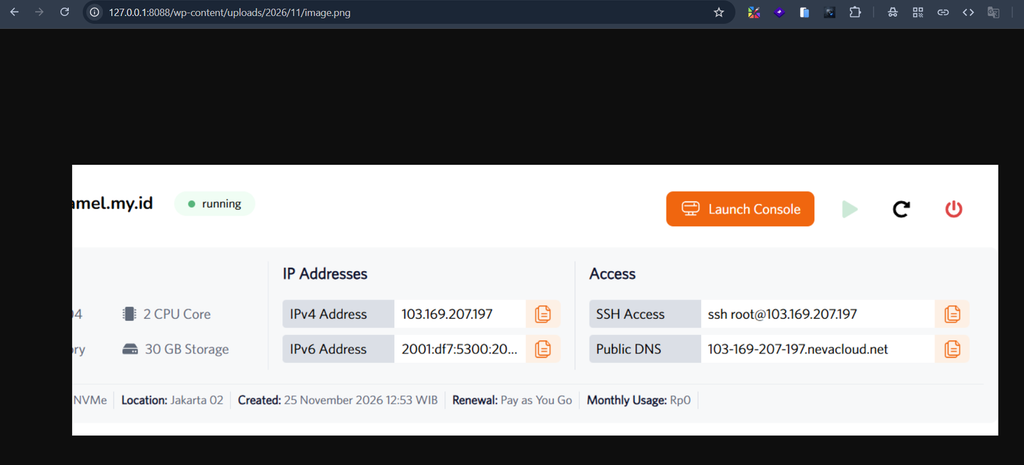
Gambar 16. Gambar image.png hasil restore berhasil ditampilkan langsung dari URL localhost:8088.
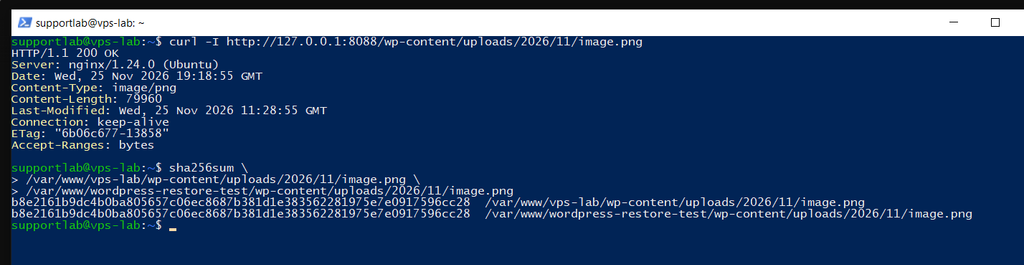
Gambar 17. HTTP 200, Content-Type image/png, dan dua hash SHA-256 identik untuk file sumber dan restore.
17. Rekap hasil pengujian
BERHASIL — backup database (198 KB); backup file WordPress (41 MB); gzip -t dan tar -tzf tanpa error; SHA-256 kedua arsip valid; restore file ke folder terpisah; restore database wordpress_restore_lab (12 tabel); daftar nama tabel identik; jumlah record wp_posts 28, wp_options 160, wp_users 1, wp_postmeta 40 cocok; user database hanya untuk restore; sintaks PHP dan hak akses baca benar; Nginx lokal port 8088 valid; halaman, artikel, login dan Media Library dapat diakses; file gambar disajikan lewat localhost dengan HTTP 200; checksum media sumber/restore identik; website utama masih HTTP 200 saat diperiksa.
TIDAK DIKLAIM — backup otomatis terjadwal, salinan di lokasi berbeda dari VPS, restore pada server baru, RPO/RTO terukur, pemulihan penuh apabila satu VPS hilang, maupun isolasi menyeluruh seperti VM/container independen. Lingkungan restore masih berbagi sistem operasi dan PHP-FPM dengan website utama. Konfigurasi WP_HTTP_BLOCK_EXTERNAL dan DISABLE_WP_CRON mengurangi aktivitas otomatis WordPress tetapi bukan sandbox keamanan sempurna.
18. Penutup dan pembelajaran Technical Support
Praktik ini memperlihatkan bahwa backup yang baik harus diuji pemulihannya. Dua file arsip dan checksum saja belum cukup; harus diperiksa apakah database dapat diimport, file bisa diekstrak, PHP dapat memakai konfigurasi baru, Nginx melayani permintaan lokal, akun administrator bisa login, dan media benar-benar berasal dari folder pemulihan. Error seperti variabel shell kosong atau konfigurasi Nginx duplikat juga dapat diatasi dengan membaca output dan memvalidasi setiap langkah sebelum melanjutkan.
Sebagai tindak lanjut, backup perlu disalin secara aman ke penyimpanan di luar VPS, diberi jadwal dan kebijakan retensi, serta diuji restore pada server terpisah. Setelah dokumentasi selesai, SSH Tunnel dan listener Nginx pengujian sebaiknya dinonaktifkan jika tidak lagi digunakan. File backup jangan dihapus sampai tersedia salinan aman yang terverifikasi.
Tautan terkait
Website utama VPS WordPress Lab
Tutorial instalasi WordPress di VPS (artikel pertama)
Catatan portofolio: dokumentasi ini menggambarkan lab mandiri dengan hasil yang diverifikasi. Screenshot telah dipilih agar tidak memperlihatkan password, private key, passphrase, maupun isi konfigurasi rahasia.
Leave a Reply