Tutorial ini berisi pengalaman praktik mandiri deployment WordPress pada VPS NevaCloud, dari provisioning sampai halaman publik dapat diakses. Pengujian yang dicatat didasarkan pada screenshot terminal dan browser yang diambil selama praktik, bukan ilustrasi hasil maupun pengalaman menangani pelanggan.
Demo: https://vps-lab.damel.my.id/pengujian-vps-wordpress/
1. Tujuan dan lingkungan praktik
Tujuannya membangun server WordPress tanpa cPanel sambil mempraktikkan SSH, UFW, Nginx, PHP-FPM, MariaDB, Cloudflare DNS, serta sertifikat SSL/TLS. Lingkungan: NevaCloud Jakarta 02, Ubuntu 24.04.4 LTS, 2 vCPU, RAM 2 GB, disk 30 GB, IPv4 103.169.207.197. Domain: vps-lab.damel.my.id.
Versi yang diperiksa saat praktik: Nginx 1.24.0, PHP 8.3.6, MariaDB Server 10.11.14, WordPress 7.1.5. Website menggunakan Let’s Encrypt untuk HTTPS. Informasi ini merupakan snapshot 25 November 2026.
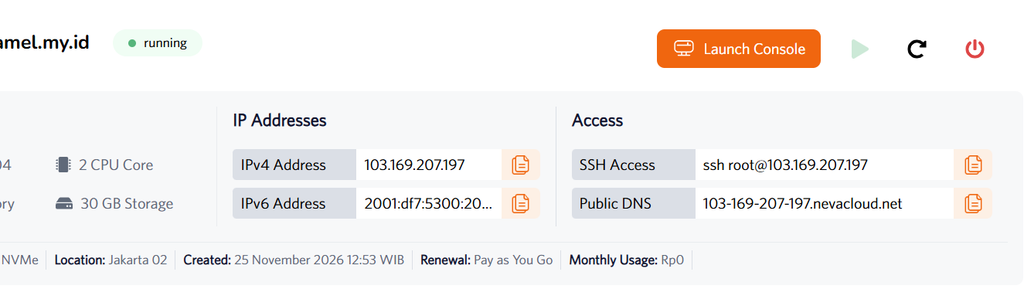
Gambar 1. Dashboard VPS NevaCloud dan spesifikasi mesin praktik.
2. Menyiapkan user administrator dan SSH key
Setelah VPS aktif, sistem diperiksa melalui terminal root: cat /etc/os-release, free -h, df -h /, dan uptime. Berikutnya user supportlab dibuat dan ditambahkan ke grup sudo. Hasil sudo whoami menampilkan root, menandakan izin administratif berfungsi.
sudo adduser supportlab
sudo usermod -aG sudo supportlab
su – supportlab
sudo whoami
Key Ed25519 dibuat pada Windows. Public key dipasang pada ~/.ssh/authorized_keys akun supportlab di VPS; private key disimpan di Windows dengan passphrase. Uji koneksi dari Windows mengembalikan nama user supportlab.
ssh -i “$env:USERPROFILE\.ssh\supportlab_neva_ed25519” -o IdentitiesOnly=yes -o PasswordAuthentication=no supportlab@103.169.207.197 whoami

Gambar 2. Login menggunakan SSH key berhasil tanpa password akun server.
Mengamankan SSH
Backup konfigurasi utama dibuat. Konfigurasi tambahan /etc/ssh/sshd_config.d/10-supportlab-hardening.conf mengatur empat parameter berikut:
PermitRootLogin no
PasswordAuthentication no
PubkeyAuthentication yes
KbdInteractiveAuthentication no
Setelah sudo sshd -t lolos, konfigurasi dimuat ulang dengan sudo systemctl reload ssh. sudo sshd -T mengonfirmasi parameter sesuai target. Koneksi SSH key dari PowerShell diuji kembali dan berhasil.

Gambar 3. Bukti konfigurasi SSH yang sudah diperketat.
3. Mengaktifkan firewall dan swap
Sebelum UFW diaktifkan, diperiksa port SSH 22 dan dukungan IPv6. Aturan port 22 untuk SSH, 80 untuk HTTP dan 443 untuk HTTPS disiapkan dengan default incoming deny dan outgoing allow. Setelah sudo ufw enable, status active menampilkan ketiga port diizinkan untuk IPv4/IPv6. SSH key dari laptop tetap bisa login.
sudo ufw allow 22/tcp
sudo ufw allow 80/tcp
sudo ufw allow 443/tcp
sudo ufw default deny incoming
sudo ufw default allow outgoing
sudo ufw show added
sudo ufw enable
sudo ufw status verbose
Filesystem root adalah XFS. Swap yang awalnya belum tersedia dibuat sebesar 2 GB pada /swapfile, permission 600, diaktifkan, lalu dicatat di /etc/fstab. swapon –show membuktikan swap file 2G aktif dengan pemakaian 0B. Sesudah reboot, swap tetap muncul.
sudo fallocate -l 2G /swapfile
sudo chmod 600 /swapfile
sudo mkswap /swapfile
sudo swapon /swapfile
# Entri /etc/fstab:
/swapfile none swap sw 0 0
4. Memasang Nginx, PHP 8.3-FPM, dan MariaDB
Nginx diinstal dan diaktifkan. Perintah curl -I http://127.0.0.1 mengembalikan HTTP/1.1 200 OK, Server: nginx/1.24.0 (Ubuntu). Halaman default Welcome to nginx! berhasil dibuka melalui IP publik VPS.
sudo apt update
sudo apt install -y nginx
sudo systemctl enable –now nginx
curl -I http://127.0.0.1
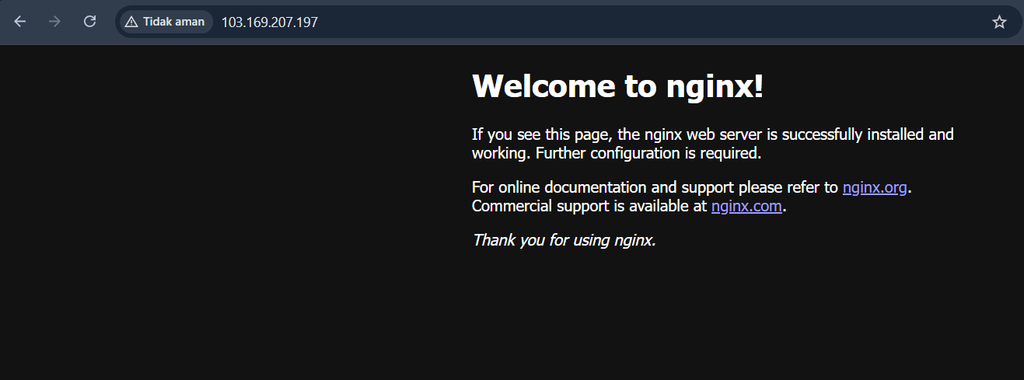
Gambar 4. Halaman default Nginx berhasil diakses lewat browser.
PHP 8.3-FPM dan ekstensi WordPress dipasang, kemudian MariaDB Server. Ketiga layanan diperiksa dengan systemctl dan menunjukkan active. Hasil versi menunjukkan PHP 8.3.6 serta MariaDB Server 10.11.14. MariaDB hanya mendengarkan pada 127.0.0.1:3306, bukan seluruh alamat jaringan.
sudo apt install -y php8.3-fpm php8.3-cli php8.3-mysql php8.3-curl php8.3-gd php8.3-mbstring php8.3-xml php8.3-zip php8.3-intl
sudo apt install -y mariadb-server
sudo systemctl enable –now mariadb
sudo systemctl is-active nginx php8.3-fpm mariadb
php -v
sudo mariadb -e “SELECT VERSION(), CURRENT_USER();”
sudo ss -lntp | grep ‘:3306’
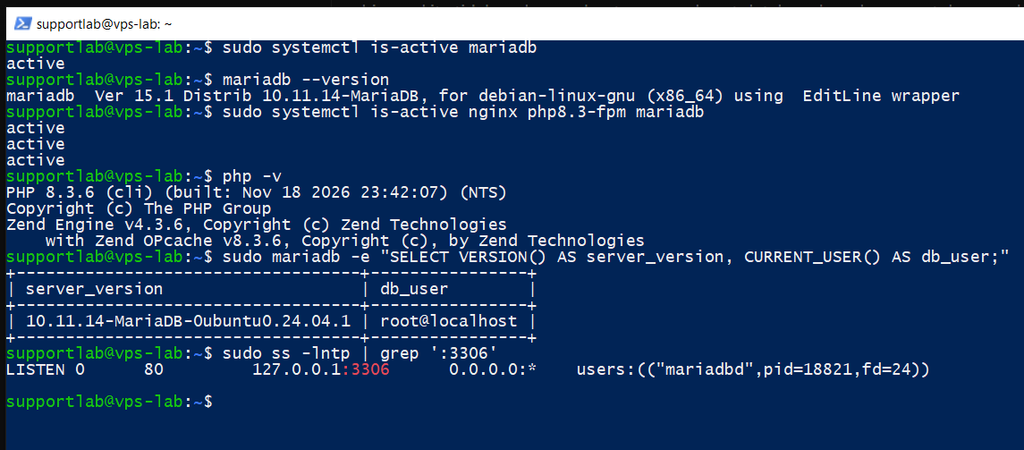
Gambar 5. Pemeriksaan versi PHP, MariaDB dan jaringan database.
5. Membuat database WordPress dan menyelesaikan error autentikasi
Database wordpress_lab menggunakan karakter utf8mb4, user wp_lab_user@localhost, dan hak akses terbatas ke wordpress_lab.*. Password acak disimpan dalam file /home/supportlab/.secrets/wordpress-db-password dengan permission 600, tidak dicantumkan di artikel.
CREATE DATABASE wordpress_lab CHARACTER SET utf8mb4 COLLATE utf8mb4_unicode_ci;
CREATE USER ‘wp_lab_user’@’localhost’ IDENTIFIED BY ‘<PASSWORD_ACAK>’;
GRANT ALL PRIVILEGES ON wordpress_lab.* TO ‘wp_lab_user’@’localhost’;
Saat praktik muncul ERROR 1007 karena database ternyata sudah ada, lalu ERROR 1045 karena password file yang baru dibuat belum cocok dengan akun DB lama. Database tidak dihapus. Saya memeriksa SHOW DATABASES, SHOW TABLES, akun user dan SHOW GRANTS, kemudian menyelaraskan password menggunakan ALTER USER. Uji login berikutnya menunjukkan database_aktif wordpress_lab dan user_aktif wp_lab_user@localhost.
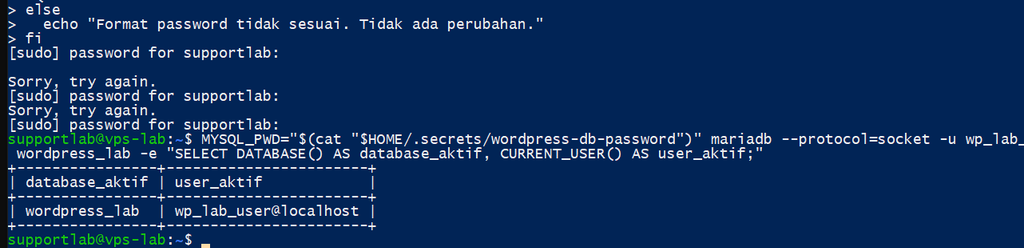
Gambar 6. Koneksi pengguna database ke wordpress_lab berhasil setelah koreksi password.
6. Menyiapkan virtual host Nginx
Folder website dibuat di /var/www/vps-lab dengan halaman sementara VPS WordPress Lab OK. Virtual host Nginx memakai server_name vps-lab.damel.my.id, root /var/www/vps-lab, penanganan permalink via try_files, serta PHP-FPM socket /run/php/php8.3-fpm.sock. Akses langsung ke wp-config.php dan dotfiles dibatasi.
server {
listen 80;
listen [::]:80;
server_name vps-lab.damel.my.id;
root /var/www/vps-lab;
index index.php index.html;
client_max_body_size 32M;
location / { try_files $uri $uri/ /index.php?$args; }
location ~ \.php$ {
include snippets/fastcgi-php.conf;
fastcgi_pass unix:/run/php/php8.3-fpm.sock;
}
location = /wp-config.php { deny all; }
location ~ /\.(?!well-known).* { deny all; }
}
Setelah symlink sites-enabled, sudo nginx -t menunjukkan syntax is ok dan test is successful. curl -i -H “Host: vps-lab.damel.my.id” http://127.0.0.1/ menghasilkan HTTP 200 serta halaman sementara sesuai target.
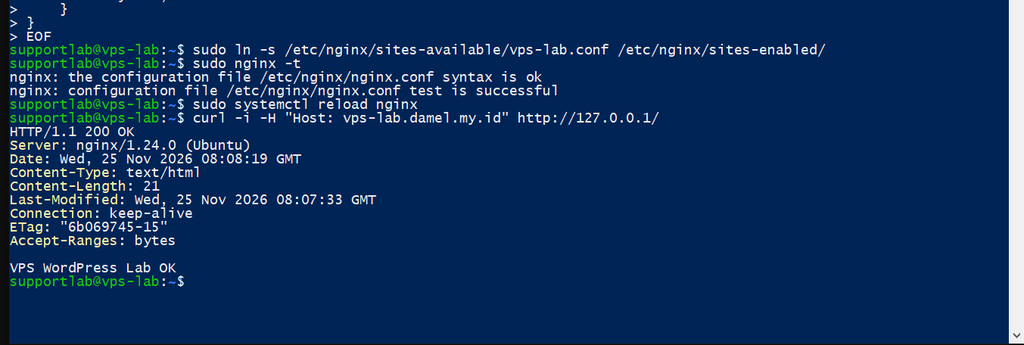
Gambar 7. Pengujian virtual host dan respons HTTP 200 melalui curl.
7. Mengatur Cloudflare DNS
Record A bernama vps-lab diarahkan ke 103.169.207.197 dengan TTL Auto. Awalnya Proxy status Proxied sehingga nslookup mengembalikan IP Cloudflare; respons HTTP juga menunjukkan Server: cloudflare. Untuk verifikasi langsung dan proses penerbitan sertifikat, status sementara diubah menjadi DNS only.
Setelah perubahan disimpan, nslookup -type=A vps-lab.damel.my.id 1.1.1.1 mengembalikan IP origin 103.169.207.197. Record domain dan subdomain lain tidak diubah.

Gambar 8. Cloudflare A record VPS dengan status DNS only.

Gambar 9. DNS resolver 1.1.1.1 mengembalikan IPv4 VPS.
8. Memasang sertifikat HTTPS menggunakan Certbot
Perintah certbot pertama kali menghasilkan command not found karena paket belum diinstal. Setelah memasang certbot dan python3-certbot-nginx, penerbitan sertifikat Let’s Encrypt berhasil dan konfigurasi Nginx diperbarui otomatis.
sudo apt install -y certbot python3-certbot-nginx
sudo certbot –nginx -d vps-lab.damel.my.id
sudo nginx -t
curl -I https://vps-lab.damel.my.id/
sudo certbot renew –dry-run
Certbot menampilkan Successfully received certificate dan Successfully deployed certificate. Masa berlaku yang tercatat sampai 23 Februari 2027. curl HTTPS mengembalikan HTTP/1.1 200 OK. Simulasi renew menghasilkan all simulated renewals succeeded, dan Certbot melaporkan penjadwalan renewal otomatis.
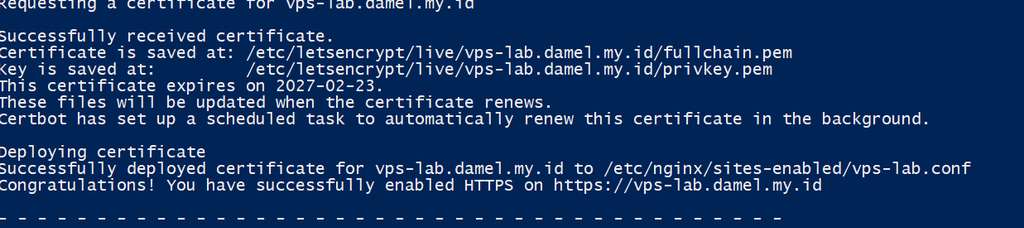
Gambar 10. Certbot berhasil mengaktifkan HTTPS di domain VPS.
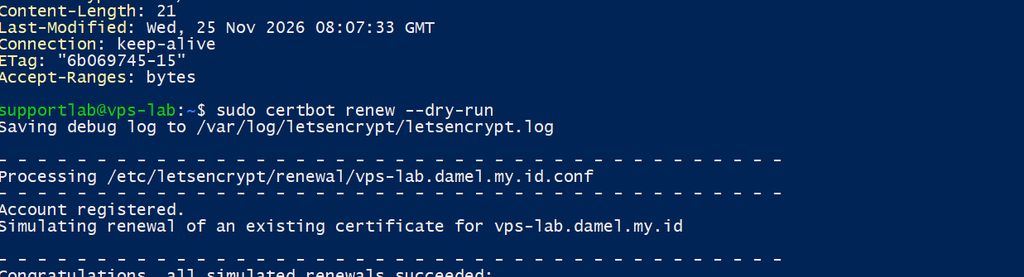
Gambar 11. Pengujian renewal sertifikat berhasil.
9. Menangani gangguan SSH akibat update Ubuntu
Ketika pembaruan Ubuntu berlangsung, muncul opsi konflik sshd_config. Pilihan keep the local version currently installed dipakai untuk mempertahankan hardening. Sesudah update, sshd -t sempat menampilkan Missing privilege separation directory: /run/sshd dan ssh.service inactive.
sudo install -d -o root -g root -m 0755 /run/sshd
sudo sshd -t
sudo systemctl start ssh.service
sudo systemctl is-active ssh.service ssh.socket
sudo ss -lntp | grep ‘:22’
Pemulihan membuat SSH CONFIG OK dan port 22 kembali LISTEN. Login public key dari Windows kembali berhasil. Setelah reboot yang diperlukan update, ssh.service, ssh.socket, nginx, php8.3-fpm, dan mariadb semuanya berstatus active. Swap 2G dan HTTPS 200 OK juga diverifikasi ulang.

Gambar 12. Lima layanan penting aktif setelah reboot.
10. Menyiapkan paket WordPress dan wp-config.php
Paket WordPress resmi diunduh dari wordpress.org/latest.tar.gz ke staging /home/supportlab/wp-staging. File wp-config.php dibuat berdasarkan sample menggunakan skrip Python: database wordpress_lab, akun wp_lab_user, password yang dibaca dari file lokal, delapan secret key acak, dan DISALLOW_FILE_EDIT true. Tidak ada password atau key rahasia yang ditampilkan dalam dokumentasi.
install -d -m 700 “$HOME/wp-staging”
curl -fL –retry 3 -o /tmp/wordpress.tar.gz https://wordpress.org/latest.tar.gz
tar -xzf /tmp/wordpress.tar.gz -C “$HOME/wp-staging” –strip-components=1
php -l “$HOME/wp-staging/wp-config.php”
php -l menampilkan No syntax errors detected. File wp-config.php di staging memiliki permission 600. Screenshot uji ini tidak memperlihatkan nilai rahasia.
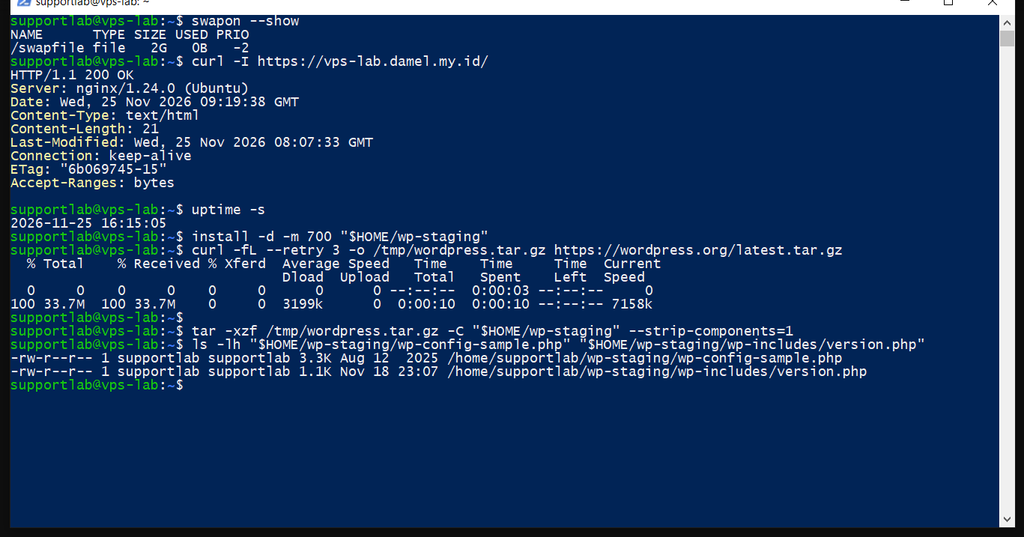
Gambar 13. Swap setelah reboot, unduh dan ekstraksi WordPress berhasil.

Gambar 14. wp-config.php lolos pemeriksaan sintaks PHP.
11. Memindahkan WordPress ke direktori website
WordPress disalin ke /var/www/vps-lab. Kepemilikan file inti diatur supportlab:www-data; direktori 755, file 644, wp-content dimiliki www-data, sedangkan wp-config.php memiliki permission 640. Halaman index.html sementara dihapus agar index.php WordPress digunakan.
sudo cp -a “$HOME/wp-staging/.” /var/www/vps-lab/
sudo chown -R supportlab:www-data /var/www/vps-lab
sudo find /var/www/vps-lab -type d -exec chmod 755 {} +
sudo find /var/www/vps-lab -type f -exec chmod 644 {} +
sudo chown -R www-data:www-data /var/www/vps-lab/wp-content
sudo chmod 640 /var/www/vps-lab/wp-config.php
sudo rm /var/www/vps-lab/index.html
sudo -u www-data test -r wp-config.php dan test -w wp-content berhasil. curl -I pada HTTPS kemudian mengembalikan 302 Found, X-Redirect-By: WordPress, serta Location: https://vps-lab.damel.my.id/wp-admin/install.php.
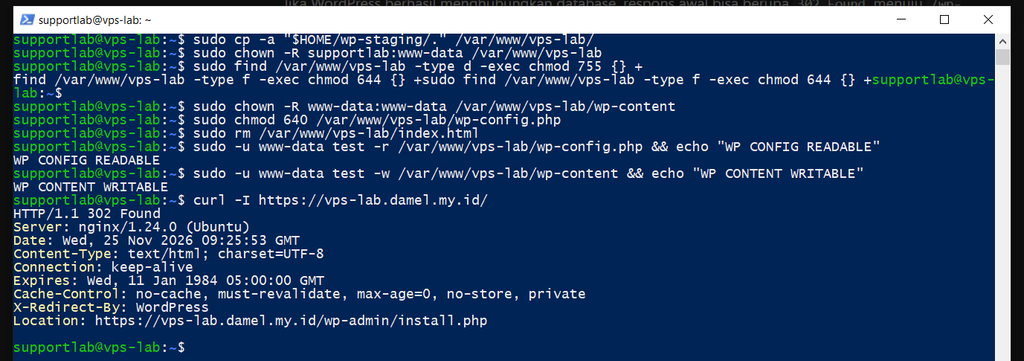
Gambar 15. WordPress mengarahkan pengguna ke installer, bukan lagi halaman HTML sementara.
12. Instalasi WordPress dan pengujian halaman
Installer WordPress berhasil dibuka melalui HTTPS. Situs diberi judul Support Lab VPS WordPress, akun administrator menggunakan username bukan admin, dan opsi Discourage search engines from indexing this site dicentang karena ini lab mandiri. Setelah instalasi selesai, halaman admin bisa diakses dan menampilkan WordPress 7.1.5.
Catatan keamanan: screenshot formulir installer tidak disertakan karena pernah memperlihatkan password yang perlu diganti dengan password kuat baru.
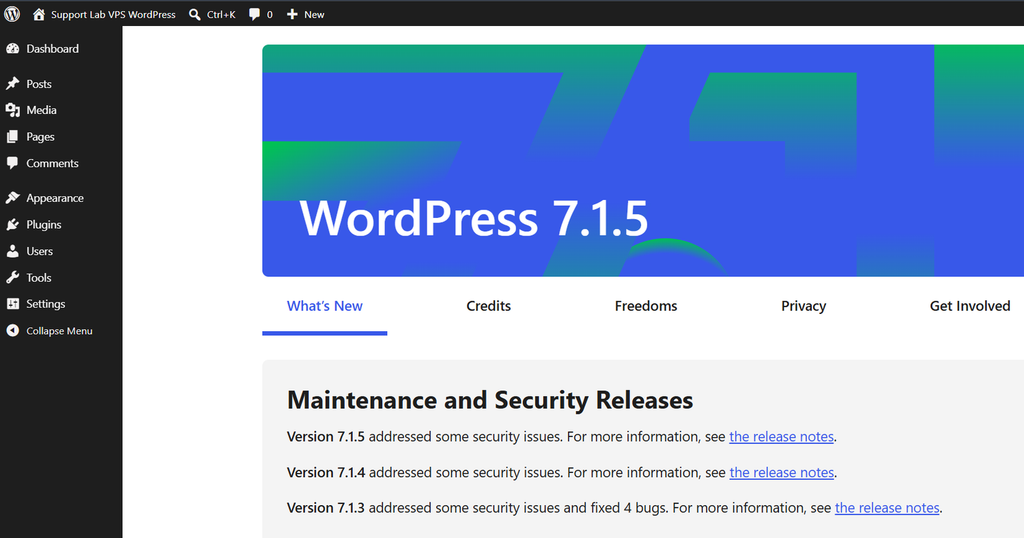
Gambar 16. WordPress 7.1.5 berhasil terpasang dan dashboard administrator bisa dibuka.
Settings → General menunjukkan WordPress Address dan Site Address sama-sama menggunakan https://vps-lab.damel.my.id, registrasi publik nonaktif dan timezone UTC+7. Struktur permalink diset Post name (%postname%) untuk URL yang mudah dibaca.
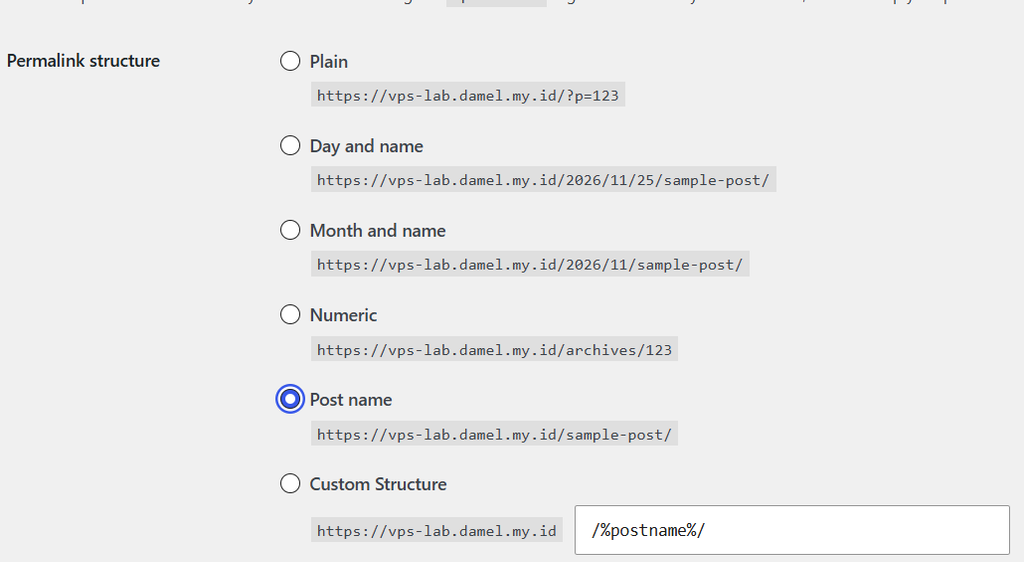
Gambar 17. Permalink WordPress menggunakan struktur Post name.
Halaman Pengujian VPS WordPress dipublikasikan. URL /pengujian-vps-wordpress/ menampilkan judul, konten deskriptif, dan daftar lingkungan teknis dengan normal melalui HTTPS. Ini membuktikan fungsi halaman dan routing permalink untuk halaman tersebut.
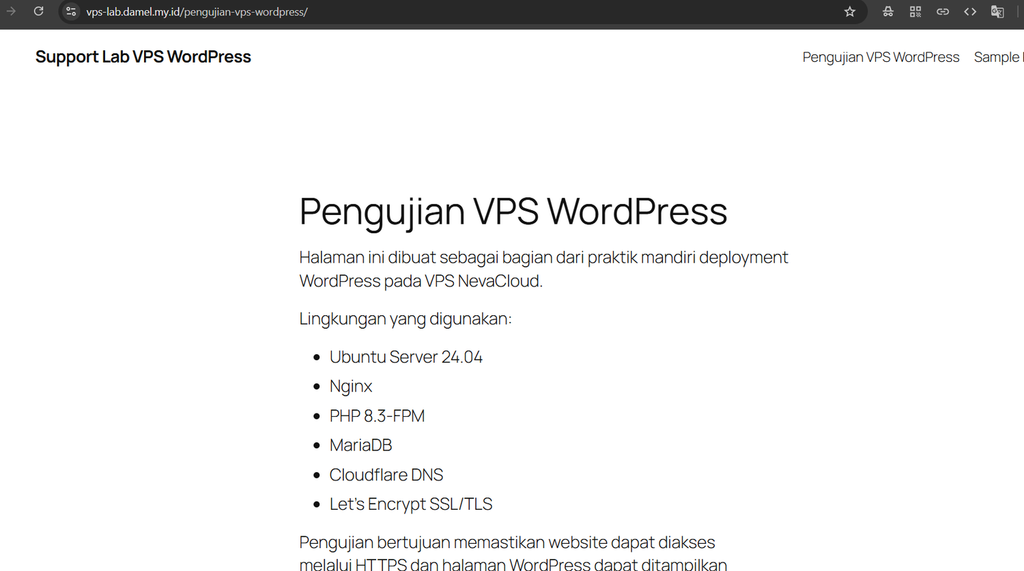
Gambar 18. Halaman uji WordPress dapat diakses publik menggunakan permalink.
13. Ringkasan troubleshooting yang benar-benar terjadi
• Database exists (ERROR 1007): database sudah ada; tidak dihapus, melainkan diperiksa.
• Access denied (ERROR 1045): password database yang tersimpan tidak cocok dengan user sebelumnya; diperbaiki dengan ALTER USER lalu diuji lagi.
• DNS masih mengembalikan IP Cloudflare: record dalam mode Proxied; diubah sementara ke DNS only dan nslookup menjadi IP VPS.
• certbot: command not found: paket belum dipasang; instalasi paket menyelesaikan kendala.
• Missing privilege separation directory /run/sshd setelah apt upgrade: direktori runtime dipulihkan, SSH dijalankan ulang, login key diuji ulang, lalu layanan diverifikasi setelah reboot.
14. Hasil aktual, batasan, dan pengembangan selanjutnya
TERBUKTI: akses SSH key, konfigurasi hardening SSH, UFW active, swap 2G bertahan setelah reboot, Nginx/PHP-FPM/MariaDB aktif, login database berhasil, DNS A record menunjuk ke origin, sertifikat HTTPS terpasang, dry-run renewal sukses, admin WordPress bisa login, pengaturan URL HTTPS, permalink Post name, dan satu halaman uji publik tampil normal.
BELUM ADA BUKTI PENYELESAIAN: artikel uji baru beserta upload gambar, redirect HTTP→HTTPS melalui pengujian tersendiri sesudah instalasi, backup serta simulasi restore, monitoring jangka panjang, dan pengaktifan kembali Cloudflare Proxy menggunakan Full (strict). Semua poin tersebut adalah pekerjaan lanjutan, bukan hasil yang sudah diklaim.
Kesimpulan: Deploy WordPress ke VPS mencakup keamanan sistem, manajemen akses, layanan aplikasi, database, DNS, SSL/TLS, serta troubleshooting. Praktik ini dilakukan di lingkungan lab mandiri untuk portofolio Technical Support, bukan penanganan sistem pelanggan.
Tautan bukti
Halaman pengujian VPS WordPress
Catatan privasi: screenshot yang memuat password administrator, private key, passphrase atau isi wp-config.php tidak disertakan. Jangan menambahkan kredensial ketika mempublikasikan dokumentasi.
Leave a Reply